ضع إيميلك ليصلك كل جديد عمالقة النت

تابعنا على

طريقة عرض شاشة هاتف الأندرويد على الحاسوب

      Comments 0  
السلام عليكم في درس جديد سنتطرق فيه الى طريقة عرض شاشة الهاتف أندرويد على الحاسوب و كذلك التحكم بالهاتف .

androidtopc

ما عليكم سوى تتبع الشرح التالي و تحميل البرنامج أسفل الفيديو


تحميل برنامج  : اضغط هنا
أكمل القراءة

حل مشكلة الشاشة الزرقاء

      Comments 0  
لا شك و لا ريب ان مشكلة الشاشة الزرقاء , واحدة من اكثر المشاكل انتشارا و جدية . و التي تؤرق بالفعل بال الكثيرين . لذلك وجب ايجاد حل لهذا المشكل, من خلال معالجة مجموعة من الاسباب , و لن نكتفي بسبب واحد او اثنين.

مشاكل الشاشه الزرقاء التي تجعل الحاسوب يتوقف عن العمل ليس من الامكان وقفها بضغطه زر في تكون بسبب عطل فني في الحاسوب ويجب عليك اولآ اصلاحه واليك اسباب ظهور الشاشه الزرقاء وتوقف الحاسوب عن العمل وطرق اصلاحها:

المشكلة الأولى

  ( Stop 0x0000000A IRQL_NOT_LESS_OR_EQUAL )

تشير هذه الرسالة إلى أن أحد الدرايفرات غير متوافقة مع الويندوز أو أن هناك فايروس وصل إلى ملفات النظام لحل المشكلة تأكد من خلو جهازك من الفايروسات و أزل أي درايفر قمت بتثبيته مؤخراً و احصل على درايفر متوافق مع الويندوز XP
.......................................................................................

المشكلة الثانية

  ( Stop 0x0000001E KMODE_EXCEPTION_NOT_HANDLED )

تفيد هذه الرسالة أن هناك وصول مجهول إلى الذاكرة بطريقة غير صالحة و غالبا تظهر هذه الرسالة عند تثبيت درايفر غير متوافق مع ويندوز Xp و لحل هذه المشكلة يجب إزالة الدرايفر الذي تم تنصيبه مؤخرا.
........................................................................................

المشكلة الثالثة

  ( Stop 0x00000024 NTFS_FILE_SYSTEM )

تفيد هذه الرسالة بوجود مشكلة في نظام الملفات NTFS و هناك رسالة مشابهة رمزها ينتهي ب 23 و هي خاصة بنظام الملفات FAT32 و لحل هذه المشكلة شغل هذا الملف من موجه الأوامر chkdsk.exe و تأكد من صحة توصيل الأسلاك بين الأقراص.
.......................................................................................

المشكلة الرابعة

  ( Stop 0x0000002E DATA_BUS_ERROR )

هناك عدة أسباب لظهور هذه الرسالة، و أكثرها شيوعاً وجود مشكلة في ذاكرة النظام أو ذاكرة بطاقة العرض و من الأسباب الأخرى وجود مشكلة في القرص الصلب و لابد من فحصه و السبب الأخير هو عطب في اللوحة الأم.
........................................................................................

المشكلة الخامسة

  ( Stop 0x0000003F NO_MORE_SYSTEM_PTES )

هذه الرسالة نادرة الحدوث و يكون سببها على الأغلب سوء استخدام لاستعادة البيانات في برنامج النسخ الاحتياط Backup حاول استخدام خاصية استعادة النظام لحل المشكلة.
........................................................................................

المشكلة السادسة

  ( Stop 0x00000050 PAGE_FAULT_IN_NONPAGED_AREA )

تفيد هذه الرسالة بأن أحد الدرايفرات أو الخدمات قام باستدعاء بيانات ما من الذاكرة و لكنه لم يجدها و المسبب لهذه المشكلة إما درايفر أو برنامج غير متوافق مع الويندوز XP غير متوافق مع الويندوز مثل بعض البرامج المضادة للفيروسات في هذه الحالة يجب إزالة الدرايفر أو البرنامج الذي ظهرت الرسالة بعد تنصيبه و لا تنس الدخول إلى الويندوز في نمط الأمان SAFE MODE
........................................................................................

المشكلة السابعة

  ( Stop 0x00000077 KERNEL_STACK_INPAGE_ERROR )

تفيد هذه الرسالة بأن النظام فشل في الوصول إلى البيانات المطلوبة من الذاكرة الظاهرية و المسبب لهذه المشكلة يكون لأسباب مختلفة من بينها عطب في الذاكرة أو مشكلة في القرص الصلب أو إصابة فايروس للجهاز.
........................................................................................

المشكلة الثامنة

  ( Stop 0x00000079 MISMATCHED_HAL )

تفيد هذه الرسالة بوجود عدم تطابق و توافق بين ملفات نظام ويندوز XP وطبقة hardware abstraction layer>HAL للويندوز تحدث هذه المشكلة غالبا في الأجهزة التي تعمل مع مواصفات ACPI فإذا تغيرت إعدادات ACPI في البايوس بشكل غير متوقع و لحل المشكلة لابد من إعادة تنصيب الويندوز بعد التأكد من صحة الإعدادات في البايوس.
........................................................................................

المشكلة التاسعة

  ( Stop 0x0000007A KERNEL_DATA_INPAGE_ERROR )

إفادة هذه الرسالة مشابهة للمشكلة Stop 0x00000077 أما سببها فهو إما أن يكون سوء تنصيب أو إعداد لدرايفرات SCSI أو وجود أجزاء معطوبة Bad blocks في القرص الصلب أو تعارض بين إعدادات البايوس و متحكم SCSI
........................................................................................

المشكلة العاشرة

  ( Stop 0x0000007B INACCESSIBLE_BOOT_DEVICE )

تشير هذه الرسالة إلى أن ويندوزXP لم يتعرف على أقسام القرص الصلب أثناء تشغيل الجهاز لحل هذه المشكلة أقلع من القرص المضغوط لويندوز XP وادخل إلى Recovery Console
 ونفذ الأمر Bootcfg
........................................................................................

المشكلة الحادية عشرة

  ( Stop 0x0000007F UNEXPECTED_KERNEL_MODE_TRAP )

تفيد هذه الرسالة بوجود مشكلة في العتاد و غالبا ما يكون سببها عطب في رقاقات الذاكرة أو ارتفاع في درجة حرارة المعالج و الذي قد ينتج عن عطل في مروحة التبريد أو محاولة رفع سرعة المعالج إلى درجةلا يتحملها
........................................................................................

المشكلة الثانية عشرة

  ( Stop 0x0000009F DRIVER_POWER_STATE_FAILURE )

تشير هذه الرسالة إلى وجود مشكلة في عملية إيقاف تشغيل الجهاز السابقة و يكون سببها درايفر أو برنامج غير متوافق مع الويندوز و غالبا ما يكون اسم الدرايفر ملحقا برسالة الخطأ و يكون عليك أن تلغي تثبيته بعد الدخول إلى الويندوز في نمط الأمان Safe Mode
........................................................................................

المشكلة الثالثة عشر

  ( Stop 0x000000C2 BAD_POOL_CALLER )

تفيد هذه الرسالة بمحاولة فاشلة من قبل احد الدرايفرات للوصول إلى موقع غير صالح في الذاكرة تخلص من آخر درايفر قمت بتثبيته.
........................................................................................

المشكلة الرابعة عشر

  ( Stop 0x000000D1 DRIVER_IRQL_NOT_LESS_OR_EQUAL )

رسالة الخطأ هذه تعتبر من الرسائل الشائعة عند تنصيب الويندوز XP أو تحديث إصدار سابق من ويندوز إلى إصدار XP ويكون سببه درايفر غير متوافق أو إصدار من برنامج غير متوافق مع ويندوز XP لتجاوز هذه المشكلة حاول الحصول على الدرايفرات المناسبة قبل تنصيب الويندوز.
........................................................................................

المشكلة الخامسة عشر

  ( Stop 0x000000D8 DRIVER_USED_EXCESSIVE_PTES )

سبب هذه المشكلة درايفر سيء و حل المشكلة مشابه للمشكلة السابقة بعد التخلص من الدرايفر سبب المشكلة إن عرف.
........................................................................................

المشكلة السادسة عشر

  ( Stop 0x000000EA THREAD_STUCK_IN_DEVICE_DRIVER )

تظهر هذه الرسالة عند تركيب بطاقة عرض جديدة أو استخدام درايفر لحل المشكلة للبطاقة الموجودة لديك و لكنه غير مناسب لويندوز XP غير البطاقة أو أزل الدرايفر غير المناسب
........................................................................................

المشكلة السابعة عشر

  ( Stop 0x000000ED UNMOUNTABLE_BOOT_VOLUME )

لم يتمكن الويندوز XP من الوصول الى القرص الذي يحتوي على ملفات الإقلاع إذا رأيت هذه الرسالة بعد محاولة تحديث النظام إلى ويندوز XP فتأكد من أن لديك المشغلات (الدرايفرات) المناسبة لمتحكم القرص disk controller وغالبا ما تختفي هذه الرسالة تلقائياً دون أي تدخل منك بعد إعادة تشغيل الجهاز.
........................................................................................

المشكلة الثامنة عشر

  ( Stop 0x000000F2 HARDWARE_INTERRUPT_STORM )

تفيد هذه الرسالة إلى أن أحد الأجهزة فشل في استخدام IRQ نظراً لأن درايفر هذا الجهاز غير مناسب لويندوز XP اقرأ البيانات الملحقة برسالة الخطأ لمعرفة اسم الدرايفر سبب المشكلة و الجهاز المرتبط به و من ثم و بعد الدخول إلى نمط الأمان SAFE MODE توجه إلى إدارة الأجهزة و أزل أي جهاز مرتبط بنفس خط IRQ ثم أضفهم من جديد.
........................................................................................

المشكلة التاسعة عشر

  ( Stop 0xC000021A STATUS_SYSTEM_PROCESS_TERMINAT ED )

قام أحد البرامج بإحداث مشكلة في ملف النظام Crss.exe لحل المشكلة أزل البرنامج المسئول عن المشكلة و يمكن التعرف عليه من المعلومات الملحقة برسالة الخطأ.
........................................................................................

المشكلة العشرون

  ( Stop 0xC0000221 STATUS_IMAGE_CHECKSUM_MISMATCH )

تشير هذه الرسالة إلى عطب في أحد ملفات النظام و يتم ذكر اسم الملف لحل المشكلة عند إقلاع الجهاز اضغط F8 ثم اختر Last Known Good Configuration أو أقلع الجهاز باستخدام القرص المضغوط و ادخل إلى Recovery Console و قم باستعادة الملف المعطوب من القرص المضغوط لويندوز ْXP .
........................................................................................

المشكلة الواحدة والعشرون

  ( STOP 0xC0000218 UNKNOWN_HARD_ERROR )

هناك مشاكل في الهارد مثل الباد سكتورز أو تعرضه لصدمه قويه قم بفحص الهارد من للتأكد من خلوه من ال Bad setors بواسطة أحد برامج الفحص مثل Ariolic Disk Scanner أفضل برنامج لفحص القرص الصلب وعزل الباد سكتورز

أكمل القراءة

الفرق بين الماك والبي سي Mac Vs Pc (window)s

      Comments 0  


كثيرا ما يتسائل البعض حول الفرق بين الأجهزه التي تعمل علي نظام Mac والأجهزه PC  التي تعمل بنظام Windows , لذا سوف نطرح عدة عناصر من خلالها ستتضح لنا معالم الفرق بين النظامين ومعرفة مزايا وعيوب كل منهما على حدة.


سؤال يخطر ببال العديد من الاشخاص عند شراؤهم لحاسب جديد هل يجب عليا شراء جهاز ماك ام ويندوز؟ فى الحقيقة النظامين هم من اقوى وافضل أنظمة تشغيل الحواسب الشخصية فى العالم ولكن بالطبع الاشهر هو نظام ويندوز من مايكروسوفت لكون نظام تشغيل ماك مقتصر فقط على أجهزة iMac و MacBook من آبل وأيضا النظامين لهم العديد من المميزات والعيوب على سبيل المثال نظام تشغيل ماك من أقوى أنظمة التشغيل فى الحماية والامان حيث لا يستطيع ان تتخللخ أية فيروسات على عكس نظام ويندوز الفريسة السهلة للفيروسات وبرامج التجسس أيضا نظام ويندوز له العديد من البرامج لجميع المجالات بالاضافة الى سعره المناسب اما ماك فيحتاج حزمة برامج محددة للعمل عليه بالاضافة الى سعر أجهزته الباهظة.

ولكن دعونا نقارن بين النظامين للاجابة على السؤال هل يجب عليا شراء جهاز ماك ام ويندوز؟ او قد يكون بصيغة أخرى ماهو الافضل ماك ام ويندوز؟

السعر
أول مايفكر به جميع الاشخاص عند شراء جهاز جديد هو سعر الجهاز ولكن اذا تمت المقارنه بين أجهزة ماك وأجهزة ويندوز فى السعر بالطبع لن يكون هناك أى وجه مقارنه لأن أجهزة ويندوز ارخص كثيرا من أجهزة ماك وذلك لتنوعها حيث حوالى أكثر من نصف الاجهزة الشخصية فى العالم تعمل بنظام ويندوز وهى متنوعه أما أجهزة ماك فهى محددة ومن آبل فقط وهى أجهزة iMac وأجهزة MacBook المحمولة.

ولكن اذا نظرنا للجانب الاخر سنجد أن أجهزة ماك عالية المواصفات دائما ونستطيع ان نقول انها تستحق سعرها أما أجهزة ويندوز فهى متنوعه ومختلفة المواصفات من بداية المواصفات الضعيفة وحتى المواصفات العالية لذا اذا اردت جهاز خارق وعالى المواصفات بالطبع عليك التفكير فى أجهزة ماك.

الحماية

أخطر الاشياء التى تواجه الجهاز هى خطر الفيروسات وبرامج التجسس التى تمكن الهاكر من التحكم بجهازك وتدميره تماما ولكن اذا قارنا بين النظامين من حيث الحماية ينجد فرقا شاسعا وبالطبع هذا الفرق فى صالح نظام ماك فهو أقل كثيرا فى الخطر من الفيروسات بالمقارنه مع ويندوز نظام تشغيل ويندوز هو عرضه لجميع الفيروسات من جميع الانواع تستطيع الفيروسات تخلله والانتشار به بسهولة وسرعة فائقة لذا عليك دائما استخدام مكافحات للفيروسات والتأكد من سلامة الجهاز.

أما أجهزة ماك فى أقل خطرا فى هذا الامر فتحمل نظام عالى الحماية من هذه الانواع من الفيروسات ولكن النظامين ايضا يعانون من الضعف امام الهجمات الالكترونية والملفات الضارة.
 

البرامج
بالطبع يوجد برامج لنظام تشغيل ويندوز أكثر من البرامج التى تدعم نظام تشغيل ماك ولكن مع أجهزة ماك الحديثه تعد البرامج المخصصة لها أقوى كثيرا بالاضافة الى امكانية تشغيل العديد من برامج ويندوز على نظام ماك عن طريق العديد من البرامج المخصصة لذلك بالاضافة الى حرص آبل التام على اختيار البرامج والتطبيقات التى سوف تعمل على أجهزتها وبدون اية اخطاء أو مشاكل وهذا يعنى ان نوعية البرامج والتطبيقات التى تعمل على أجهزة ماك أقوى وأعلى اداءا من برامج ويندوز ولكن ليس بعدد البرامج المخصصه لنظام ويندوز.

أجهزة ماك تظهر بقوة فى الاعمال الكبيرة والهائلة فهى مخصصة لفئة معينة من الاشخاص الذين يستخدمون البرامج القوية التى يظهر اداؤها على أجهزة ماك على سبيل المثال مصصمى الجرافيك فبرامج الجرافيك تعمل بكفاءة وقوة على نظام تشغيل وأجهزة ماك ولا يوجد منافس لها فى ذلك والكثير من الاعمال الاخرى المشابهه لذلك أما أجهزة ويندوز فهى للفئة العريضة من الجماهير فهى لجميع الاشخاص من الفئة الضعيفة الى المتوسطة الى العالية وتعمل عليها جميع البرامج أما عن خدمات الانترنت والتصفح وما الى ذلك فذلك ليس علاقه له بنظام التشغيل وتعمل بكفاءة على أى نظام.

بالنسبة لنظام ماك على الرغم من قلة عدد البرامج لنظام ماك بالمقارنة مع ويندوز الا ان آبل تهتم كثيرا بفئة معينة من مستخدمة أجهزتها حيث تأتى أجهزة ماك ببرامج حصرية للنظام مثل برامج تحرير الصور والفيديو والصوت التى تعمل بقوة عىل نظام ماك أما عن الالعاب فأجهزة ويندوز هى المهيمنة على الالعاب القوية وذلك بسبب معالجات الرسوميات القوية التى تحملها ولكن يمكن ايضا تشغيل هذه الالعاب على نظام ماك عن طريق برامج مخصصه لذلك.

المواصفات والقطع الداخلية


أجهزة ويندوز الحديثة وأجهزة ماك لديهم تقريبا نفس المواصفات والقطع الداخلية مثل المعالجات والذاكرة العشوائية ال RAM ولكن جميع مواصفات أجهزة ماك موحدة فلا توجد أجهزة ماك ضعيفة المواصفات او بمواصفات اقل اما أجهزة ويندوز فليس موحدة فيوجد العديد والعديد من أجهزة ويندوز بجميع المواصفات ويمكنك التعديل عليها كما تشاء على عكس أجهزة ماك فيوجد أجهزة ويندوز من بداية المواصفات الضعيفة وحتى المواصفات العالية.

بالاضافة الى ان أجهزة ويندوز متعددة الشركات فى العالم حيث تسمح مايكروسوفت باستخدام ويندوز لأى شركة فى العالم ولكن نظام ماك لا تسمح آبل لاى شخص باستخدامه على أى جهاز آخر دون أجهزتها مثل تماما نظام iOS للهواتف الذكية فلا تسمح آبل لأى شخص او شركة استخدامه عدا آبل.

التصميم
تعتبر أجهزة ماك هى الافضل من حيث التصميم فتتفوق على أجهزة ويندوز تماما حيث تأتى بشكل وتصميم عصرى من بداية الشاشة والجهاز الى لوحة الفاتيح والماوس والاكسسوارات الاخرى على الرغم من وجود العديد من أجهزة ويندوز بالعديد من الاشكال الا ان أجهزة ماك مازال لها شكل وتصميم مميز حيث صرح العديد من مستخدمى أجهزة ماك ان الاجهزة ترضيهم تماما وهما معجبون بها الى حد كبير.

الصيانة


نأتى لأهم جزء فى المقارنه وهو الصيانه يوجد فرق كبر وشاسع بين أجهزة ماك وأجهزة ويندوز فأجهزة ماك عملية اصلاحها وتغيير القطع ليست بهذه السهولة بل اذا اردت ان تغيير اى قطعه داخلية او تطور الجهاز عليك الذهاب الى احد المتخصصين فى ذلك او حتى الى الشركة اما أجهزة ويندوز فيمكن لأى شخص له معرفه بسيطه جدا بالاجهزة ان يصلح الجهاز او يغير اى قطع داخلية او حتى التحديث فهى سهلة فى الفتح والتفكيك والصيانة على عكس أجهزة ماك.

ولكن لا يعنى ذلك ان أجهزة ماك معقدة وبها مشاكل على العكس تماما يدل ذلك على قوة الجهاز وقوة القطع الداخلية ولكن العكس أجهزة ويندوز هى من تحمل العديد من المشاكل والاخطاء التى قد تحدث فى القطع الداخلية مما يتعين عليك تغييرها او تحديثها باستمرار ولكن أجهزة ماك مصممه ومعدة باحترافيه كاملة وبأداء عالى.

وفى النهاية ...
فى رأيى الشخصى لا استطيع أن افضل نظاما على الاخر فكلا النظامين لهم مميزات وعيوب ولكن اذا كنت تفكر فى جهاز عالى المواصفات قوى الاداء واذا كنت تعمل مثلا مصمم جرافيك او بعض الاعمال التى تحتاج الى برامج قوية فأجهزة ماك هى الحل الانسب بالنسبة لك فهى الاقوى والافضل وانا شخصيا افضلها فى هذه الاعمال أما اذا كنت تحتاج الى جهاز بسيط متوسط او حتى عالى المواصفات لبعض الاعمال الاخرى او لا تريد التعقيد فأجهزة ويندوز هى الحل الانسب.

فأجهزة ماك تحتاج لأشخاص على قدر من الاحترافيه للتعامل معها سواء التعامل مع نظام التشغيل المختلف تماما عن ويندوز أو التعامل مع الاجهزة نفسها اما أجهزة ويندوز فهى سهلة وبسيطة معها يمكن لأى شخص التعامل معها بسهولة تام.
أكمل القراءة

مميزات و مواصفات ويندوز 10 windows

      Comments 0  
كل ما تريد معرفته عن ويندوز 10
خلال حفل خاص أقيم في سان فرانسيسكو يوم أمس الثلاثاء كشفت مايكروسوفت عن النسخة الجديدة من نظام تشغيلها الرائد والتي حملت اسم ويندوز 10.
 لم تكشف الشركة العملاقة عن خصائص ويندوز 10 بالكامل، بل تحدثت عن أبرز المزايا الذي يحمله النظام الجديد لمستخدميه. 
قائمة ابدأ : 
بعد إزالتها بشكل غير مفهوم في ويندوز، عادت إلينا قائمة ابدأ في ويندوز 10 بتصميم جديد وقابل للتخصيص حيث تحوي القائمة بشكلها الجديد مربعات حيّة يمكن للمستخدم تغيير حجمها وهو ما سيؤثر على الحجم الكلي للقائمة.
التطبيقات :
 
عملت مايكروسوفت في ويندوز 10 على جعله موحداً بحيث تتناسب تطبيقات متجر ويندوز وبرامج سطح المكتب مع جميع الأجهزة بغض النظر عن قياس شاشاتها. 
سطح مكتب متعدد : 
هي الميزّة التي انفرد بها نظام ماك لعدة سنوات، ستتيح للمستخدمين القدرة على خلق تبادل المعلومات والبيانات بين عدة عدة منصات من سطح المكتب.
A soup-ed Snap : 
تتيح هذه الميزة للمستخدمين التعامل مع عدّة تطبيقات في وقت واحد وضمن شاشة واحدة، حيث أعيد تصميم هذه الميزة بحيث يصبح بإمكان المستخدم معالجة 4 تطبيقات في آن واحد.
عرض المهام :
مع هذه الخاصية الجديدة وعبر الضغط على زر Task View سيكون بإمكان المستخدم استعراض جميع التطبيقات والبرامج قيد النشغيل.  
وأكدت مايكروسوفت على لسان مديرها التنفيذي ساتيا ناديلا أن ويندوز 10 سيكون مناسباً لأجهزة الكمبيوتر، الحواسيب اللوحية، الهواتف الذكية، أجهزة الاكس بوكس، وانترنت الأشياء حيث سيكون متجر ويندوز وتطبيقات مناسبة لجميع الأجهزة، وبذلك لن يضطر المطورون لإعادة تصميم تطبيقاتهم.


أكمل القراءة

تفعيل ويندوز 8.1 بجميع إصداراته مدى الحياة

      Comments 0  


لا بد أن الكثير منا قام بتحميل الويندوز 8.1 إلا أن أغلبنا قد واجه مشاكل عديدة في تفعيله , خاصة وأن ميكروسوفت قامت بسد أغلب طرق  تفعيل هذا الأخير عن طريق تحديثاتها . ولهذا وكما وعدت متابعي صفحة عمالقة النت على الفيسبوك (  إنضم إليهم الآن ) فقد قمت في هذا الشرح باستعمال أفضل برنامج تفعيل لحد الساعة و الذي يصلح لكافة إصدارات الويندوز ( البرو و الانتربرايز ) , لن أطيل عليكم تابعوا الشرح ولا تنسوا تحميل برنامج التفعيل أسفل الفيديو .


تحميل برنامج التفعيل : اضغط هنا  أو من هنا
أكمل القراءة

تحميل وتثبيت وتفعيل أوفيس office pro 2013 مجانا

      Comments 0  


السلام عليكم ورحمة الله تعالى وبركاته . بمناسبة 6000 معجب بصفحتنا على الفيسبوك ساقدم لكم طريقة تحميل وتثبيت وتفعيل البرنامج الأسطورة أوفيس office pro 2013 مجانا , ما عليكم سوى تحميل الملفات المذكورة في الفيديو وتتبع الخطوات حتى تحصل علىل البرنامج مجانا ... ان أطيل عليكم كثيرا سأترككم مع الفيديو :


روابط التحميل :لتحميل البرنامج باللغة الانجليزية 32 بت و 64 بت

Microsoft Office 2013 Professional Plus 32-64 - bit EN

الكراك
Microsoft Toolkit 2.4.9.rar

أكمل القراءة

تحميل و تثبيت Assassins Creed IV Black Flag كاملة بحجم 5. GB

      Comments 0  

معلومات حول اللعبة


منصة: PC
اللغة الإنجليزية
النوع: Action
الحجم: 5.45 GBتاريخ: 14/11/2013
الاصدار: P2P

الحد الأدنى


OS: Windows Vista SP2 or Windows 7 SP1 or Windows 8 (both 32/64bit versions)

Processor: Intel Core2Quad Q8400 @ 2.6 GHz or AMD Athlon II X4 620 @ 2.6 GHz

Memory: 2 GB RAM

Graphics: Nvidia Geforce GTX 260 or AMD Radeon HD 4870 (512MB VRAM with shader Model 4.0 or higher)

Hard Drive: 30 GB available space
Sound Card: DirectX Compatible Sound Card with latest drivers
Additional Notes: Windows-Compatible keyboard and mouse required, controller optional.

الموصى بها

OS: Windows Vista SP2 or Windows 7 SP1 or Windows 8 (both 32/64bit versions)

Processor: Intel Core i5 2400S @ 2.5 GHz or better or AMD Phenom II x4 940 @ 3.0 GHz

Memory: 4 GB RAM

Graphics: Nvidia GeForce GTX 470 or AMD Radeon HD 5850 (1024MB VRAM with Shader Model 5.0) or better

Hard Drive: 30 GB available spaceSound Card: DirectX Compatible Sound Card with latest drivers

الفيديو


التحميل 

برنامج µtorrent : 


الرابط المذكور في الفيديو
magnet:?xt=urn:btih:F62F014DD5CA6373444EA4CF993E1E98D5E20FF0&dn=Assassin%27s%20Creed%20IV%20Black%20Flag&tr=udp%3a%2f%2ftracker.publicbt.com%3a80%2fannounce&tr=udp%3a%2f%2ftracker.openbittorrent.com%3a80%2fannounce&tr=udp%3a%2f%2ftracker.istole.it%3a80%2fannounce&tr=http%3a%2f%2ftracker.coppersurfer.tk%3a6969%2fannounce&tr=udp%3a%2f%2fopen.demonii.com%3a1337%2fannounce&tr=udp%3a%2f%2f9.rarbg.com%3a2710%2fannounce
أكمل القراءة

تعرف على بعض أسرار واختصارات زر الوندوز لاستعمال حاسوبك باحترافية و سهولة

      Comments 0  
السلام عليكم ورحمة الله وبركاته
يعتبر المفتاح الذي عليه شعار الوندوز في لوحة المفاتيح على الحاسوب من المفاتيح المهمة جدا والتي تساعدنا في عمل اختصارات مهمة جدا لتسريع تصفحنا لجميع أقسام الوندوز ، حيث إذا ما تعرفت على بعض الوظائف الخاصة بهذا المفتاح سوف تستطيع التعامل مع حاسوبك باحتراف وبسهولة تامة ، وفي هذه التدوينة سوف أحاول أن أعرفك على بعض من أسرار واختصارات هذا المفتاح التي سوف تفيدك بشكل كبير في حياتك المعلوماتية .
 ---------------------------- 

11-- مفتاح شعار ويندوز + مفتاح R يقوم بفتح نافذة run ( تشغيل )

2---مفتاح شعار الوندوز + L :  يعمل على قفل لوحة المفاتيح .

3--  مفتاح شعار الوندوز + F1: لإظهار نافذة مساعد للوندوز .

4--Ctrl+مفتاح شعار الوندوز + F: يعمل على إظهار نافذة إذا كنت تريد البحث عن أجهزه داخل نطاق الشبكة .

5--مفتاح شعار الوندوز + F: إذا كنت تريد البحث عن ملفات ومجلدات .

6--مفتاح شعار الوندوز + : إذا كنت تريد قفل لوحة المفاتيح .

7--مفتاح شعار الوندوز + M + Shift: يعمل على تكبير جميع النوافذ .


8--مفتاح شعار الوندوز + E: لعرض نافذة جهاز الكمبيوتر والأقسام.

9--مفتاح شعار الوندوز + M: يعمل على تصغير جميع النوافذ المفتوحة .

10--مفتاح شعار الوندوز + D: يعمل على عرض سطح المكتب .

11- إذا ضغطت على مفتاح الوندوز نفسه يعمل على إخفاء أو إظهار قائمة إبدأ


-----------------------
أتمنى أن التدوينة كانت مفيدة ، وأراك في موضوع جديد بإذن الله.
أكمل القراءة

طريقة إضافة واجهة ميترو ويندوز 8 إلى الوندوز 7 أو vista أو xp

      Comments 0  
السلام عليكم ورحمة الله وبركاته
كما هو معروف أن الوندوز 8 جاء بتغييرات كثيرة لعل أبرزها واجهة المترو الأنيقة التي استحسنها عدد كبير من مستخدمي نظام التشغيل هذا ، وفي المقابل هناك أشخاص آخرون لا يزالون متشبتون بأنظمة التشغيل القديمة لشركة مايكروسوفت .
وفي الإطار نفسه كنت سابقا قد وضعت شرحا لطريقة تغيير شكل أنظمة الوندوز القديمة إلى الشكل الجديد الموجود في الوندوز 8 ، لكن في هذه التدوينة الجديدة سوف أشرح لك كيف تضيف واجهة الميترو لوحدها فقط إلى الوندوز 7 أو vista أو xp ، بطريق سهلة للغاية وعبر برنامج صغير يدعى
winmetro

أولا قم بتسجيل الدخول إلى هذا الرابط :
winmetro


 بعد الدخول إلى الرابط قم بالضغط على download locations كما في الصورة
بعد تحميل البرنامج قم بتثبيته بالطريقة العادية على جهازك ، وبعد التثبيت سوف تشاهد إضافة واجهة الميترو إلى الوندوز 7 أو vista أو xp المثبت على جهازك بجميع الخصائص والإعدادات الموجودة في الواجهة الأصلية في الوندوز 8
بهذه الطريقة البسيطة ستتمكن من إضافة واجهة الميترو إلى الوندوز المثبت على جهازك ، وفي حالة ماكنت تريد مسح الإضافة تقوم بإزالة البرنامج على جهازك .
أكمل القراءة

شرح تحميل وتتبيث النسخة التجريبية لــويندوز 8.1 Windows

      Comments 0  

قبل ساعات  اعلنت ميكروسفت رسميا عن توفر نسخة ويندوز 8.1 التجريبية للتحميل ، بل وقد اطلقت تحدي بينها وبين هاكرز العالم انه في حالة تمكنهم من إختراق هذه النسخة فهي ستمنح 150 الف دولار امريكي ، إمانا منها بان نسخة ويندوز 8.1 من النسخ الامنة التي لم يسبق للشركة ان طرحت مثلها على مر التاريخ.windows81

وبعيدا عن الجانب الامني الذي يميز النسخة 8.1 فإن الإصدار الجديد من ميكروست يغطي العديد من عيوب النسخة السابقة  تعرف على المزيد حول هذه النسخة من خلال هذه التدوينة : كل ما تريد معرفته حول ويندوز 8.1 Windows  .

للإستفادة من الإصدار الجديد فيجب اولا القيام بالخطوات الاتية :

  • ان يتواجد ويندوز 8 على حاسوبك ، ذلك لان موقع ميكروسوفت لازال لايوفر ملفات تتبيث iso  .
  • خد نسخة إحتياطية من ملفاتك قبل التحديث ذلك لانه قد تختفي ملفاتك بعد عمل تحديث إلى  ويندوز 8.1. 
  • تصفح موقع Windows 8.1 Preview Page. وقم بتحميل البرنامج وتتبيثه عبر النقر على الزر Get it now هذا الاخير الذي سيسمح لك بتتبيث نسخة ويندوز 8.1 .
  • بعد إتمام الخطوات وإعادة تشغيل الويندوز ستنبثق نافدة تطلب منك تتبيث نسخة ويندوز 8.1 قم بالتحميل والتتبيث.

للإشارة فبعض الحواسيب لازالت غير مدعومة من طرف هذا التحديث كذلك بعض الوحات لهذا قد لايعمل معك التحديث ، كما ان  نسخة ويندوز 8.1 غير قارة مادامت في نسختها التجريبية وهذا يعني إمكانية حصول مشاكل في تشغيل النسخة بكفائة على الحاسوب لهذا إذا لم تكن عندك القابلية للوقوع في متاعب فيمكنك ببساطة إنتظار النسخة النهائية 


أكمل القراءة

100 ألف دولار لمن يكتشف خللا في نظام ويندوز الجديد Windows 8.1

      Comments 0  


مايكروسوفت
بناية تابعة لشركة مايكروسوفت
أعلنت مجموعة مايكروسوفت المعلوماتية أنها مستعدة لتقديم مكافآت تصل إلى 100 ألف دولار إلى كل من يتمكن من قرصنة النسخة الأخيرة من نظام تشغيل ويندوز "بطريقة مبتكرة".

وكتبت المجموعة على مدونتها الرسمية "تعرض مايكروسوفت للمرة الأولى مكافآت نقدية لكل من يتكشف سبلا أو نقاط ضعف" تسمح بالتحايل على نظام التشغيل الجديد.

ويضم البرنامج ثلاث فئات من المكافآت لمن يكتشف نقاط ضعف في نظام التشغيل تصل أولها إلى 100 ألف دولار "للتقنيات المبتكرة جدا"، وتصل الثانية إلى 50 ألف دولار للتقنيات التي تسمح بالوقاية من القرصنة المعلوماتية، فيما تبلغ قيمة الثالثة 11 ألف دولار.

ومن المرتقب إطلاق برنامج المكافآت في الـ26 من يونيو/حزيران، الذي يصادف يوم إصدار نسخة معدلة تعديلا بسيطا لنظام "ويندوز 8.1" المعروف سابقا بـ"ويندوز بلو".

أكمل القراءة

كل ما تريد معرفته حول ويندوز 8.1 Windows

      Comments 0  
اليوم، قررت مايكروسوفت أن تكشف النقاب رسمياً عن تفاصيل نظام التشغيل الجديد ويندوز 8.1، مؤكدة أن هذا الإصدار الجديد
صُمِّمَ خصِّيصَاً لإرضاء المستخدمين ومعالجة ملاحظاتهم السابقة.
وبالإضافة إلى ذلك، قالت الشركة في بيان صحفي أنه سيتم إضافة التحسينات والمميزات الجديدة في عدة مواطن رئيسية بويندوز، مثل التخصيص والطابع الشخصي personalization، ومتجر ويندوز، والتطبيقات المُثَبَّتَة مُسْبَقَاً، والبحث.
قبل كل شيء، عليكم معرفة أن مايكروسوفت قد حَسَّنَت نظام تشغيلها الجديد بشكل ملحوظ وخصوصاً من جانب التخصيص، ومن الآن فصاعداً، يُمكن لمستخدمي أجهزة مايكروسوفت اللوحية – سرفيس برو وآر تي – القيام بقفل الشاشة لعرض شرائح الصور المختلفة.
شاشة البداية، بالطبع حصلت على الكثير من التحسينات، لذلك سوف تسمح للمستخدمين بتغيير الألوان والخلفيات، وأكدت الشركة كذلك على أنه صار من المسموح للمستخدمين اتخاذ خلفيات سطح المكتب لتكون خلفية شاشة البداية للويندوز الجديد.
وقالت إنه بدى من الإمكان الآن تحديد تطبيقات متعددة في وقت واحد، ومن ثم إعادة تغيير حجمهم، أو إلغاء تثبيتهم، أو إعادة ترتيبهم، وأضافت أنها وجدت أن الناس كانت تحُرِّك المربعات الحية عن طريق الخطأ على شاشة البداية الخاصة بهم، لذلك في ويندوز 8.1، بإمكانكم الضغط على المربع الحي بطريقة السحب والإفلات لتحريك الأشياء على الشاشة.
في حال أنكم كنتم من المستخدمين الذين يقومون بتثبيت أطنان من التطبيقات، فإن شاشة البداية تتيح لكم تحديد التطبيقات حسب الاسم بتصنيف وفلترة التطبيقات حسب الاسم وتاريخ التثبيت، وكذلك الأكثر استخدماً أو حسب الفئة.
ويندوز 8.1 windowsوأوضحت الشركة “عند تثبيت تطبيق جديد من متجر ويندوز، لن يتم وضعه على شاشة البداية خاصتكم، وبدلاً من ذلك، ستجدون هذه التطبيقات تعرض على النحو الذي ذكرناه بالأعلى، ويمكنكم من خلال تبويب New الاحتفاظ بالتطبيقات المفضلة والتي ترغبون بها على شاشة البداية”.
وسيتم توفير ميزة البحث المدمج مع بينج Bing، والذي يوفر لكم البحث في كل شيء، بما في ذلك المجلدات والتطبيقات والملفات، وسكاي درايف وعلى شبكة الإنترنت، كما سيدعم العديد من الأوامر السريعة مثل تشغيل ملفات الصوت ومقاطع الفيديو.
وحصل متجر ويندوز على إعادة جذرية لتصميمه، لذلك فإنه سيتم عرض قوائم مفصلة لكل فئة مثل أفضل التطبيقات المجانية، والتحديثات الجديدة، وأيضاً أفضل مجموعة تطبيقات في كل فئة من الفئات.
ويندوز 8.1 windowsوأشارت مايكروسوفت “إن قائمة التطبيقات صارت أكثر وصفاً لها وغنية بالمعلومات، مع وجود أسلوب جديد لمساعدة المستخدمين من أجل العثور على التطبيقات واستكشافها قبل التثبيت”.
أتت عملاقة التكنولوجيا أيضاً بتحسين رائع في تطبيقات واجهة مترو المُدمجة، بما في ذلك تطبيق البريد الإلكتروني، وسكاي درايف، والكاميرا، وغيرها، كل ذلك سيأتي مع مميزات جديدة، بالإضافة إلى تقديم الدعم لنمط العرض الجديد والذي يُدعى بـ 50-50 وهو يعتبر علامة تجارية جديدة من مايكروسوفت.
ويستمح ويندوز 8.1 ايضاً للمستخدمين بحفظ الملفات من خلال حساب المستخدم على سكاي درايف، وبالتالي فإن التطبيق المدمج من سكاي درايف سيحصل على تحسينات كبيرة، والتي تتيح للمستخدمين الوصول إلى الملفات التي قاموا بتخزينها على الجهاز أو على سحابة بطريقة سهلة وسريعة.
ويندوز 8.1 windows

وقالت مايكروسوفت أنها ستطلق إنترنت إكسبلورر 11 رسمياً مع ويندوز 8.1، وسوف توفر حزمة دسمة من الخصائص والمميزات الجديدة بدءاً من طريقة الآداء ومروراً بإمكانية مزامنة علامات التبويب Tabs بين الأجهزة المختلفة، وحتى دعم اللمس.
أخيراً وليس آخراً، سوف يأتي نظام التشغيل ويندوز 8.1 مع زر ابدأ كما توقع الجميع، وسيكون ظاهراً بشكل دائم على شريط المهام عند استخدامكم لسطح المكتب.
ويندوز 8.1 windowsمايكروسوفت كما نرى، تحاول إرضاءنا بكل الطرق، والتحديث القادم رائع للغاية، وانطباع المستخدمين من ويندوز 8 سيئ للغاية، لذلك أعتقد أن هذه المشكلة في حاجة هي الأخرى إلى تحديث!
و إليكم فيديو الرسمي من ميكروسوفت الذي يوضح أهم الخصائص التي تميز windows 8.1 عن windows 8


أكمل القراءة

مقارنة بلاي ستيشن 4 وإكس بوكس ون Xbox One vs PlayStation 4

      Comments 0  
Xbox One vs PlayStation 4

بعد  إصدار كل من “سوني بلاي ستيشن 4″ و “مايكروسوفت إكس بوكس ون” أصبح من الصعب الاختيار بينهما خاصة أن بينهما خصائص كثيرة مشتركة . في هذه التدوينة سأقدم لكم صورة توضيحية تبين الفرق بين كل من الجهازين :


بلاي ستيشن 4
إكس بوكس ون
محرك الأقراص
Blu-Ray، DVD
Blu-Ray، DVD
مسجل الفيديو والألعاب DVR
متوفر
متوفر
وحدة المعالجة CPU
معالج ثماني النواة من شركة AMD
تردد المعالج
1.6 جيجاهرتز
1.6 جيجاهرتز
الذاكرة العشوائية RAM
8 جيجابايت GDDR5
8 جيجابايت DDR3
السعة التخزينية
غير معلن بعد
قرص صلب 500 جيجابايت
الشاشة الثانوية
نظام VITA للتحكم
التحكم عبر الهواتف الذكية والحواسيب اللوحية عن طريق خاصية SmartGlass
التخزين السحابي
متوفر
متوفر
الحاجة للاتصال بالإنترنت
تحتاج للاتصال بالإنترنت
تقنية الاتصال بالإنترنت
واي فاي، إيثرنت
واي فاي، إيثرنت
دعم ألعاب الإصدار السابق من المنصة
لا تدعم
لا تدعم
المحادثة أثناء اللعب
محادثة صوتية فقط
محادثة فيديو “عبر سكايب”
التحكم بالأوامر الحركية
متوفر عبر Play Station Eye
متوفر عبر مستشعر “كينكت 2″
التحكم بالأوامر الصوتية
غير معلن بعد
متوفر
اللعب عبر السحاب
متوفر مجاناً
متوفر مقابل رسوم مفروضة
منافذ USB
USB 3.0 عالي السرعة
USB 3.0 عالي السرعة
تقنية بلوتوث
منفذ HDMI
متوفر “2.1″
متوفر
متوفر “2.1″
متوفر

Xbox One vs PlayStation 4
أكمل القراءة

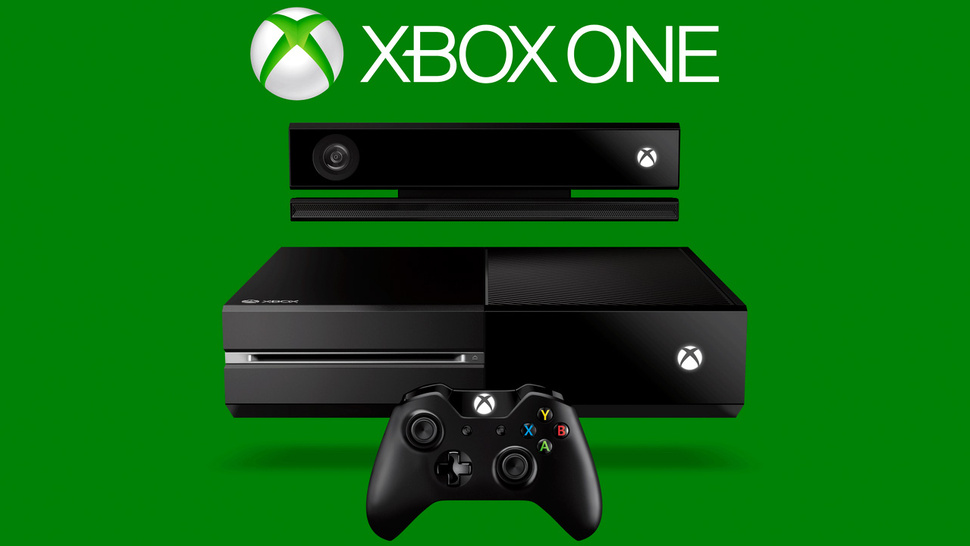
كل ما تريد معرفته عن إكس بوكس ون Xbox One أو ما يسمى ب Xbox 720

      Comments 0  
Kinect
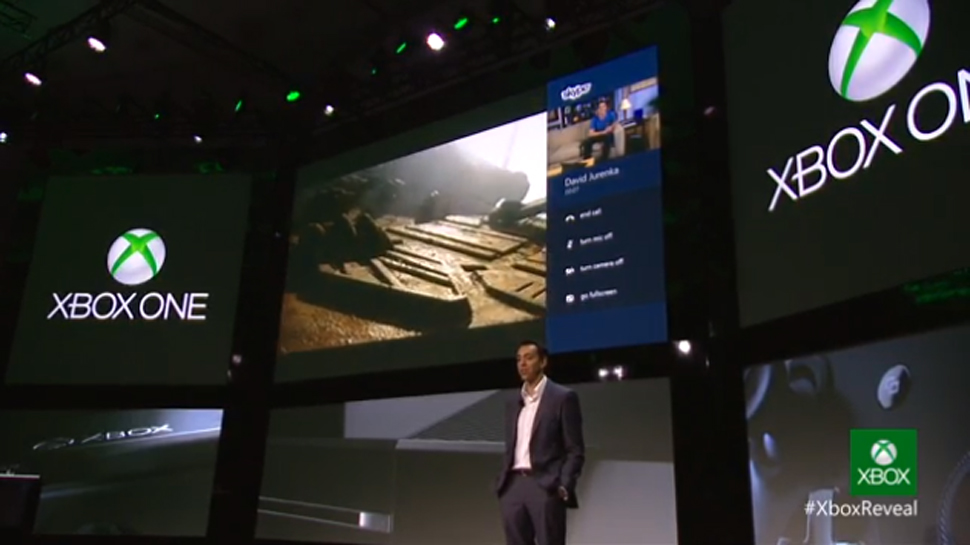
منذ ثماني سنوات وتسعة أيام، أطلقت مايكروسوفت للعالم أجهزة إكس بوكس 360 في 12 مايو 2005، واليوم، نشاهد الخطوة المقبلة الجديدة بعالم الألعاب: إكس بوكس ون Xbox One.
ومن الواضح أن مايكروسوفت تأمل في هيمنة الجيل الجديد من أجهزة إكس بوكس على سوق منصات الألعاب، وذلك من خلال المميزات الجديدة، مثل أجهزة الكنكت Kinect والتحسين من قدرات إكس بوكس لايف، دعونا نشاهد أبرز ما كشفته لنا عملاقة التكنولوجيا في مؤتمر اليوم والمخصص للوليد الجديد من إكس بوكس.
بداية، مؤتمر اليوم المفترض أنه لمدة ساعة فقط، أي أقصر مما قامت به شركة سوني بصدد بلاي ستايشن 4، مما يعني أنه يجب أن تكون هناك باقة دسمة من المعلومات المعبأة في وقت قصير جداً، وكان لدي انطباع سييء بهذا الصدد.

جهاز الترفيه “الكل في واحد”

وكما يحمل العنوان من معنى، قالت مايكروسوفت في المؤتمر أن أجهزة إكس بوكس الجديدة تعرض كل ما تريده من ملفات صوتية أو أفلام أو كل ما يحبه المستخدم، وهذا يعني أن الجيل الجديد ذاهب إلى التركيز بشكل كبير على وسائل الترفيه، وقال دون ماتريك – رئيس قسم الترفيه التفاعلي في مايكروسوفت – أن أجهزة أكس بوكس 360 هي الرائدة في مجال الترفية، وذلك لأن اللاعبين دوماً يتسارعون إلى تبنِّي التقنيات الجديدة.
والجيل الجديد يركز على أنواع مختلفة من المحتوى، استخدام التكنولوجيا الجديدة، ليكون في نهاية الأمر هو نظام الترفيه المنزلي “الكل في واحد”.
إكس بوكس ون

أسلوب جديد للتحكم

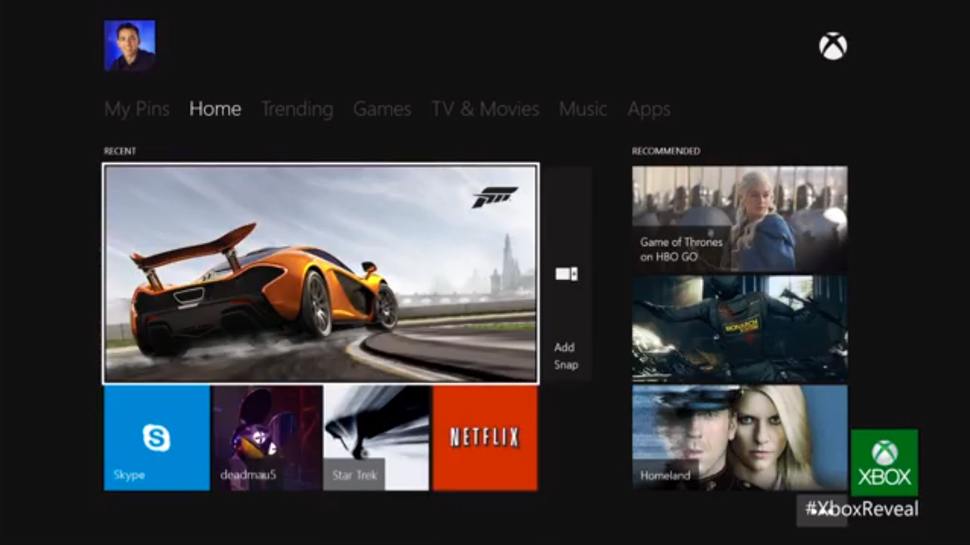
والذي يُدعى “إكس بوكس أون” Xbox on، ومن خلاله يمكنكم التحكم بالجهاز من خلال الأوامر الصوتية، ونظام المحاكاة الجديد اعتبره من روعة التقنية، حيث يتيح للمستخدمين طرق تحكم جديدة مثل التكبير والتصغير من خلال حركات اليدين.
كما أنكم تستطيعون دمج التلفاز الخاص بكم مع إكس بوكس ون من خلال خاصية “Wach TV”، والجانب المُذهل في الأمر هو إمكانية التبديل والانتقال بسرعة من الأفلام إلى التلفاز إلى الألعاب وتصفح أي شيء آخر.
 إكس بوكس ون

Snap Mode

يمكنكم استخدام وضع Snap Mode لاستخدام ويندوز 8 (بجميع إصداراتها)؛ لتشغيل تطبيق آخر أثناء عرض الفيلم الخاص بكم، أو التلفاز، أو اللعبة التي تلعبونها، وهي إضافة أخرى مُذهلة، وليس فقط لتصفح الأفلام أثناء مشاهدة أحدهم، ولكن كذلك أخذ جولة بين الألعاب في أثناء اللعب.
ياه نسيت سكايب! حتى سكايب يمكنكم استخدامه أثناء مشاهدة فيلم أو لعب أحد الألعاب، روعة.
 إكس بوكس ون

مشاهدة التلفاز

كما أضافت مايكروسوفت دليل التلفاز الخاص، مع إعدادات ضبط الكنكت الرائعة، والتي تبدو لي أكثر دقة من الضوابط الحالية، يمكنكم الذهاب الآن إلى أي قناة أو برنامج من خلال دليل الإكس بوكس للتلفاز.

الهاردوير والتحديثات

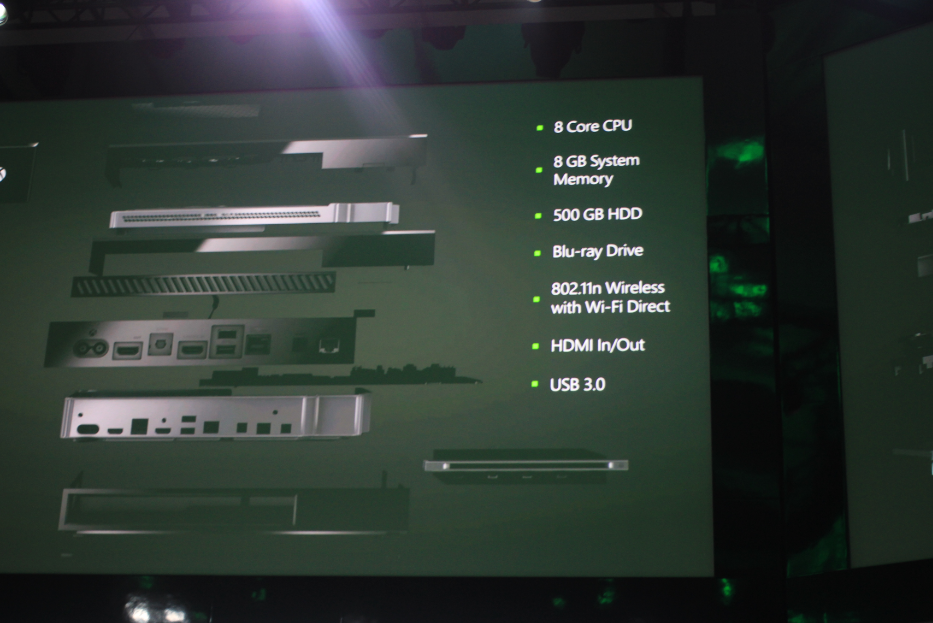
هناك ثلاثة أمور تم تحديثها بالإكس بوكس ون، الهيكل الخارجي والعتاد الداخلي، والملحقات الجديدة مثل كنكت وسمارت جلاس SmartGlass، وإكس بوكس لايف الجديد.
4 مؤتمر مايكروسوفت: كل ما تريد معرفته عن إكس بوكس ونهناك تجديد شامل لإكس بوكس لايف، والمدار حالياً على 15 ألف خادم، لكن مايكروسوفت تسعى إلى أن تصل عدد الخوادم هذا العام إلى 300 ألف خادم، وهو الأمر الذي يجعل الوصول إلى جميع الملفات الصوتية والمرئية والألعاب من أي مكان، هل نسيت أن أقول عن سعة التخزين الـ 500 جيجابايت و8 جيجابايت من ذاكرة الوصول العشوائي ومعالج ثماني النواة ودعم البلو راي؟ لا أظن ذلك!
وحدات التحكم تحمل العديد من المميزات الجديدة أيضاً، مثل القدرة على إرسال تقييمك للمصممين في حق الألعاب، وكذا الحال مع سمارت جلاس الجديدة والتي حصلت على العديد من الترقيات، لتعمل كجزء أساسي من منصة الألعاب الجديدة، وليس مجرد ملحق إضافي كما كان عليه الأمر سابقاً.

كنكت الجديد

كنكت الجديد لديه جهاز مستشعر 1080p، وتم توسعة مجال الاستشعار بنسبة 60%، وذلك مع استخدام الأشعة تحت الحمراء، وتدعي مايكروسوفت أنها تعمل في الظلام الدامس.
51 مؤتمر مايكروسوفت: كل ما تريد معرفته عن إكس بوكس ونكذلك لدى كنكت مستشعرات خاصة 1080p، تستطيع تكشف توازن المستخدم، أو قراءة ضربات قلبه بينما يمارس الرياضة أو ما شابه من تلك الأمور، وعلينا ألا ننسى آداة المشاركة DVR التي من خلالها يمكننا التقاط أجزاء من اللعبة ومشاركتها.

شراكة مايكروسوفت مع EA

إن شركة EA تبذل جهودها وابتكاراتها الجديدة مع مايكروسوفت وإكس بوكس لايف مع الألعاب الجديدة القادمة، مثل فيفا 14، مادين 25 Maden 25، الدوري الأمريكي للمحترفين NBA لايف 14، وUFC، والتي ستطلق جميعها في الأشهر الـ 12 المقبلة، EA وعدت أنها ستغير جميع أساليب اللعب المعتادة. وذلك مع محرك الألعاب الجديد EA Sports Ignite.
EA Sports Ignite يجعل أمور اللعب تبدو أكثر واقعية، ويعطي تفاصيل أقوى 10 من الرسوم المتحركة، ولا ننسى التحركات في الألعاب الرياضية بدت أكثر حيوية، ولن أحكي لكم عن فيفا 14 وما شاهدناه من العروض التجريبية، شاهدنا العديد من الحركات الرائعة والمعقدة والتي لن نستطيع مشاهدتها بطريقة أو بأخرى على الأجهزة الحالية.
71 مؤتمر مايكروسوفت: كل ما تريد معرفته عن إكس بوكس ون

ألعاب حصرية

من الواضح أن هناك بعض الألعاب الحصرية القادمة عبر استوديوهات مايكروسوفت، هناك 15 لعبة قادمة لأجهزة إكس بوكس ون خلال هذا العام، وسيكون منها ثمانية ألعاب جديدة للغاية، مع بعض الألعاب المعروفة مثل Forza Motorsport 5، والتي بدت رهيبة للغاية، يبدو أن مايكروسوفت تسعى للتركيز أكثر على طرق اللعب الجديدة.
شاهدنا كذلك لعبة جديدة من شركة Remedy – صاحبة سلسلة ألعاب ماكس بين – تُدعى Quantum Break، وهي تتيح بعض الخيارات التي تتحكم في العالم الافتراضي الموجود حول اللاعب، شاهدنا بعض الأجزاء من اللعبة، لكن لم تتضح القصة كثيراً.
وأختم هذا الجزء بما يحبه اللاعبون، كافة أجزاء Call of Duty ستكون متوفرة للتحميل واللعب على إكس بوكس ون.

المستقبل الجديد

هذا هو ما كنا نأمل مشاهدته من مايكروسوفت، شاهدنا الجديد من: كنكت، محرك ألعاب رائع، تحسين مستوى رسومات – وإن كانت عيون الشخصيات لاتزال بالنسبة لي تشبه عيون الموتى! – طرق الترفيه المنزلية المذهلة، وخدمات المشاركة مع الخدمات السحابية.
والآن، هل ستقومون بشراء إكس بوكس ون الجديد؟ أم ستنتظرون بلاي ستايشن 4 من أجل القيام بمقارنة عادلة؟ انتظر منكم إجابة.
أكمل القراءة